
Safari 版免费:本地工具无需升级。此版本不提供 AI 和 Kliplet 云同步。
启用Kliplet
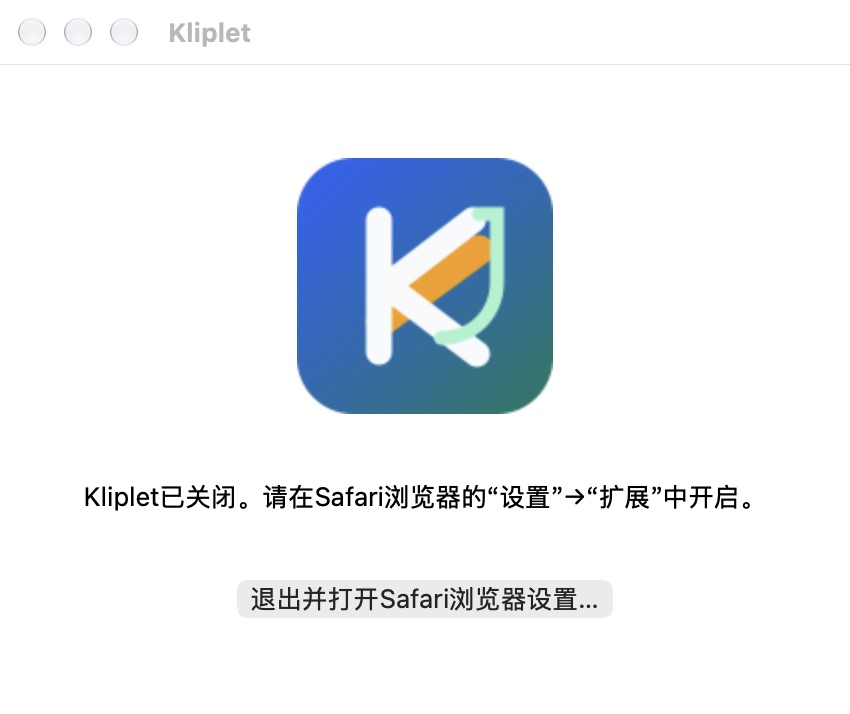
- 打开Kliplet,选择“退出并打开Safari浏览器设置…”。
- 在Safari浏览器设置中开启Kliplet。打开网页,在工具栏中选择Kliplet,并允许访问该网站。
保存Markdown文件
- 从Kliplet弹出窗口打开设置。在“目标位置”中添加Markdown保存位置,然后选择“保存”。
- 打开网页,选择整页或选中文本模式,勾选Markdown并保存。
- 保存后,请到所选文件夹检查文件。
每次保存 Markdown 都会打开 Safari 的保存对话框。请选择文件夹和新文件名;现有文件会被保留。最大文件大小为 1 MiB。
如果保存未完成
已取消保存,未创建文件。
已存在同名文件,该文件保持不变。请选择其他文件名。
无法确认保存结果。请检查所选位置。为避免重复,请关闭并重新打开 Kliplet 后再保存。
在 Kliplet 中将 Notion 添加为保存目标。如果 Safari 询问,请允许 Kliplet 访问 auth.kliplet.com。在 Notion 中选择页面,然后返回 Kliplet 并选择一个数据库。
如果连接测试失败,请打开 api.notion.com,点击 Safari 工具栏中的 Kliplet,并允许访问该网站。然后返回 Kliplet 重新测试连接。
你的数据
在此设备上:剪辑、搜索、标注、目标、模板和设置保存在本地,包括目标的凭据。现有 AI 和许可证记录会保留,但不使用。保存 Markdown 时,请在系统保存对话框中选择文件夹和新文件名;此版本不支持导出 PNG、备份或隐私文件。
网络使用:剪辑会发送到您选择的已连接目标。Safari 将扩展设置保存在本地,不会在设备之间同步。此版本不会运行 AI、Kliplet 云同步、结账或许可证检查。已连接目标和 Notion 授权各有独立的数据流程。