
Kostenlose Safari-Version: Lokale Werkzeuge erfordern kein Upgrade. KI und Kliplet-Cloud-Synchronisierung sind nicht verfügbar.
Kliplet aktivieren
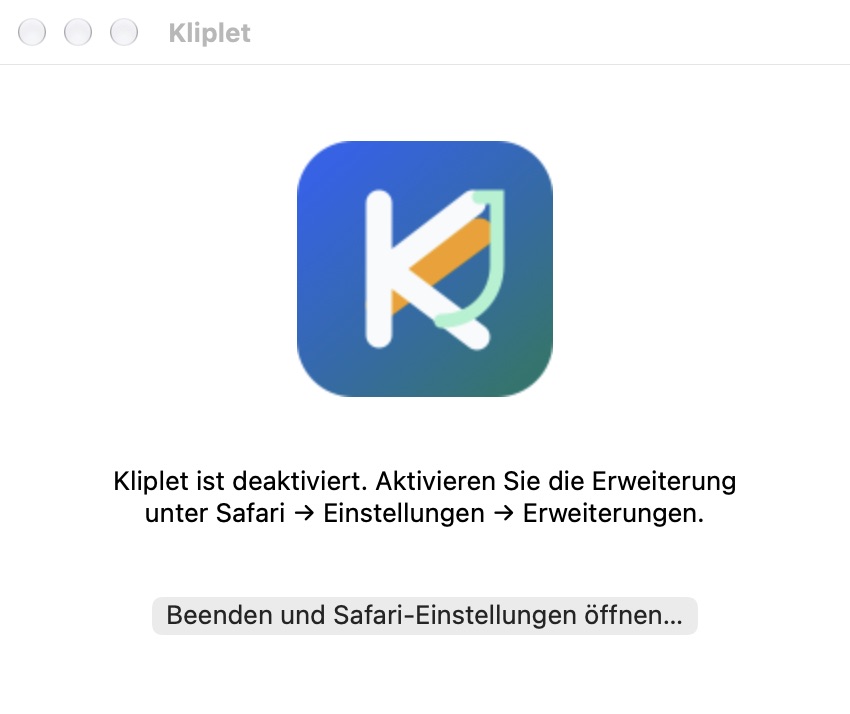
- Öffnen Sie Kliplet und wählen Sie „Beenden und Safari-Einstellungen öffnen…“.
- Aktivieren Sie Kliplet in den Safari-Einstellungen. Öffnen Sie eine Webseite, wählen Sie Kliplet in der Symbolleiste und erlauben Sie den Zugriff für diese Website.
Eine Markdown-Datei speichern
- Öffnen Sie die Einstellungen im Kliplet-Popup. Wählen Sie „Speicherziele“, fügen Sie ein Markdown-Ziel hinzu und wählen Sie „Speichern“.
- Öffnen Sie eine Seite. Wählen Sie den Modus für die Seite oder den markierten Text, wählen Sie Markdown und speichern Sie.
- Prüfen Sie die Datei nach dem Speichern im gewählten Ordner.
Bei jedem Markdown-Speichern öffnet Safari den Speicherdialog. Wählen Sie einen Ordner und einen neuen Dateinamen; vorhandene Dateien bleiben erhalten. Maximale Dateigröße: 1 MiB.
Wenn das Speichern nicht abgeschlossen wird
Speichern abgebrochen. Es wurde keine Datei geschrieben.
Eine Datei mit diesem Namen ist bereits vorhanden und bleibt unverändert. Wählen Sie einen anderen Namen.
Das Speichern konnte nicht bestätigt werden. Prüfen Sie den gewählten Ort. Schließen und öffnen Sie Kliplet vor erneutem Speichern, um ein Duplikat zu vermeiden.
Fügen Sie Notion in Kliplet als Ziel hinzu. Erlauben Sie Kliplet den Zugriff auf auth.kliplet.com, wenn Safari danach fragt. Wählen Sie die Seiten in Notion aus. Kehren Sie dann zu Kliplet zurück und wählen Sie eine Datenbank aus.
Falls der Verbindungstest fehlschlägt, öffnen Sie api.notion.com. Klicken Sie in der Safari-Symbolleiste auf Kliplet und erlauben Sie den Zugriff für diese Website. Kehren Sie zu Kliplet zurück und testen Sie die Verbindung erneut.
Ihre Daten
Auf diesem Gerät: Clips, Suche, Markierungen, Ziele, Vorlagen und Einstellungen werden lokal gespeichert, einschließlich der Zugangsdaten für Ziele. Vorhandene KI- und Lizenzdaten bleiben erhalten, werden aber nicht verwendet. Wählen Sie für Markdown einen Ordner und einen neuen Dateinamen im Systemdialog. PNG-, Backup- und Datenschutzdateien können nicht exportiert werden.
Netzwerk: Clips werden an die ausgewählten verbundenen Ziele gesendet. Safari speichert die Erweiterungseinstellungen lokal ohne geräteübergreifende Synchronisierung. Diese Version nutzt keine KI, Kliplet-Cloud-Synchronisierung, Kaufabwicklung oder Lizenzprüfung. Verbundene Ziele und die Notion-Autorisierung haben eigene Datenflüsse.