
Edição gratuita para Safari: as ferramentas locais não exigem upgrade. A IA e a sincronização na nuvem do Kliplet não estão disponíveis.
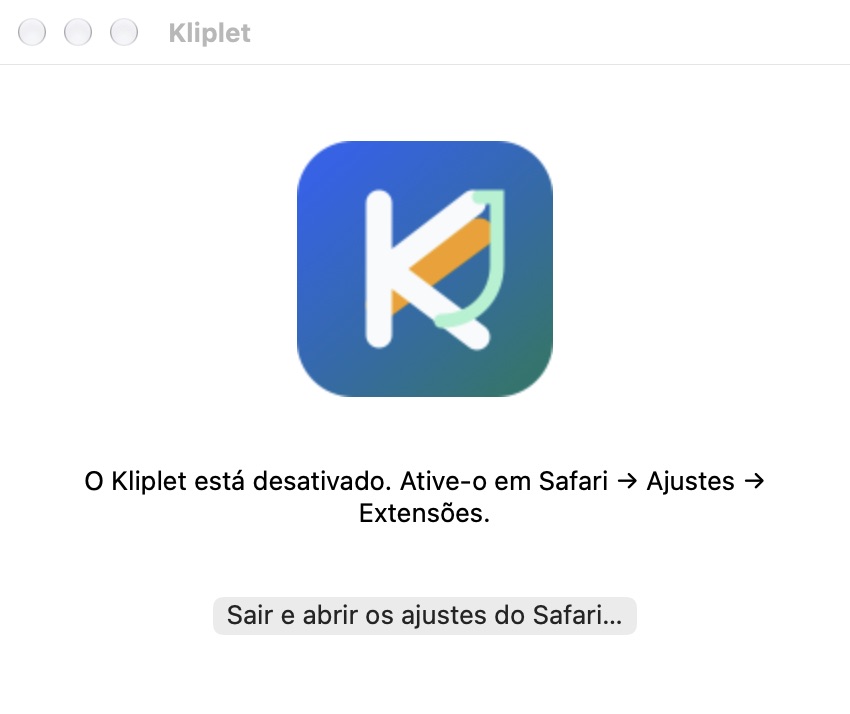
Ativar o Kliplet
- Abra o Kliplet e escolha “Sair e abrir os ajustes do Safari…”.
- Ative o Kliplet nos ajustes do Safari. Abra uma página da web, escolha Kliplet na barra de ferramentas e permita o acesso a esse site.
Salvar um arquivo Markdown
- Abra os ajustes pelo popup do Kliplet. Em “Destinos”, adicione um destino Markdown e escolha “Salvar”.
- Abra uma página. Escolha o modo de página ou texto selecionado, selecione Markdown e salve.
- Depois de salvar, confira o arquivo na pasta escolhida.
Cada salvamento de Markdown abre a caixa de diálogo do Safari. Escolha uma pasta e um nome novo; os arquivos existentes são preservados. Tamanho máximo: 1 MiB.
Se o salvamento não terminar
Salvamento cancelado. Nenhum arquivo foi gravado.
Já existe um arquivo com esse nome e ele foi preservado. Escolha outro nome.
Não foi possível confirmar o salvamento. Verifique o local escolhido. Feche e reabra o Kliplet antes de salvar novamente para evitar uma duplicata.
Adicione o Notion como destino no Kliplet. Se o Safari pedir, permita que o Kliplet acesse auth.kliplet.com. Escolha as páginas no Notion, volte ao Kliplet e selecione um banco de dados.
Se o teste de conexão falhar, abra api.notion.com. Clique em Kliplet na barra de ferramentas do Safari e permita o acesso a esse site. Volte ao Kliplet e teste a conexão de novo.
Seus dados
Neste dispositivo: clipes, pesquisa, destaques, destinos, modelos e configurações são armazenados localmente, incluindo as credenciais dos destinos. Os registros anteriores de IA e licença são preservados, mas não utilizados. Para Markdown, escolha uma pasta e um novo nome no diálogo do sistema. A exportação de PNG, backup e arquivos de Privacidade não está disponível.
Rede: os clipes são enviados aos destinos conectados que você escolher. O Safari armazena as configurações da extensão localmente, sem sincronização entre dispositivos. Esta edição não usa IA, sincronização na nuvem do Kliplet, pagamentos ou verificações de licença. Os destinos conectados e a autorização do Notion têm fluxos de dados separados.