
Safari संस्करण मुफ़्त है: स्थानीय टूल के लिए अपग्रेड ज़रूरी नहीं है। AI और Kliplet क्लाउड सिंक उपलब्ध नहीं हैं।
Kliplet चालू करें
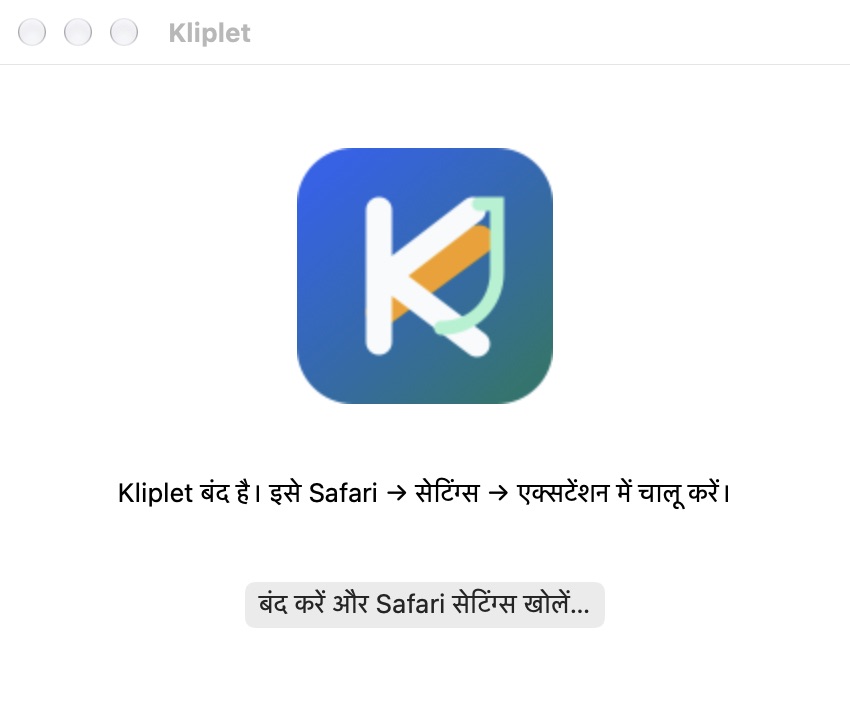
- Kliplet खोलें और “बंद करें और Safari सेटिंग्स खोलें…” चुनें।
- Safari सेटिंग्स में Kliplet चालू करें। वेब पेज खोलें, टूलबार में Kliplet चुनें और उस वेबसाइट के लिए अनुमति दें।
Markdown फ़ाइल सहेजें
- Kliplet पॉपअप से सेटिंग्स खोलें। “लक्ष्य” में Markdown गंतव्य जोड़ें और “सहेजें” चुनें।
- पेज खोलें। पूरे पेज या चुने हुए टेक्स्ट का मोड चुनें, Markdown चुनें और सहेजें।
- सहेजने के बाद चुने हुए फ़ोल्डर में फ़ाइल की जाँच करें।
हर Markdown सहेजने पर Safari का सेव संवाद खुलता है। फ़ोल्डर और नया फ़ाइल नाम चुनें; मौजूदा फ़ाइलें सुरक्षित रहती हैं। अधिकतम आकार: 1 MiB।
सहेजना पूरा न होने पर
सहेजना रद्द हुआ। कोई फ़ाइल नहीं लिखी गई।
इस नाम की फ़ाइल पहले से मौजूद है और अपरिवर्तित है। कोई दूसरा नाम चुनें।
सहेजे जाने की पुष्टि नहीं हो सकी। चुनी हुई जगह जाँचें। डुप्लिकेट से बचने के लिए दोबारा सहेजने से पहले Kliplet बंद करके फिर खोलें।
Kliplet में Notion को सहेजने की जगह के रूप में जोड़ें। अगर Safari पूछे, तो Kliplet को auth.kliplet.com का ऐक्सेस दें। Notion में पेज चुनें, फिर Kliplet पर लौटकर डेटाबेस चुनें।
अगर कनेक्शन की जाँच में समस्या आए, तो api.notion.com खोलें। Safari के टूलबार में Kliplet पर क्लिक करें और उस वेबसाइट का ऐक्सेस दें। फिर Kliplet पर लौटें और कनेक्शन दोबारा जाँचें।
आपका डेटा
इस डिवाइस पर: क्लिप, खोज, हाइलाइट, गंतव्य, टेम्पलेट और सेटिंग स्थानीय रूप से सहेजे जाते हैं, जिनमें गंतव्यों की लॉगिन जानकारी भी शामिल है। पुराने AI और लाइसेंस रिकॉर्ड सुरक्षित रहते हैं, पर इस्तेमाल नहीं होते। Markdown के लिए सिस्टम के सेव संवाद में फ़ोल्डर और नया फ़ाइल नाम चुनें। PNG, बैकअप और गोपनीयता फ़ाइलों का निर्यात उपलब्ध नहीं है।
नेटवर्क: क्लिप आपके चुने हुए कनेक्टेड गंतव्यों को भेजे जाते हैं। Safari एक्सटेंशन की सेटिंग स्थानीय रूप से सहेजता है; इन्हें डिवाइसों के बीच सिंक नहीं किया जाता। यह संस्करण AI, Kliplet क्लाउड सिंक, भुगतान या लाइसेंस जाँच नहीं चलाता। कनेक्टेड गंतव्यों और Notion अनुमति के डेटा प्रवाह अलग हैं।