
Safari版は無料です。ローカルツールにアップグレードは不要です。AIとKlipletのクラウド同期は利用できません。
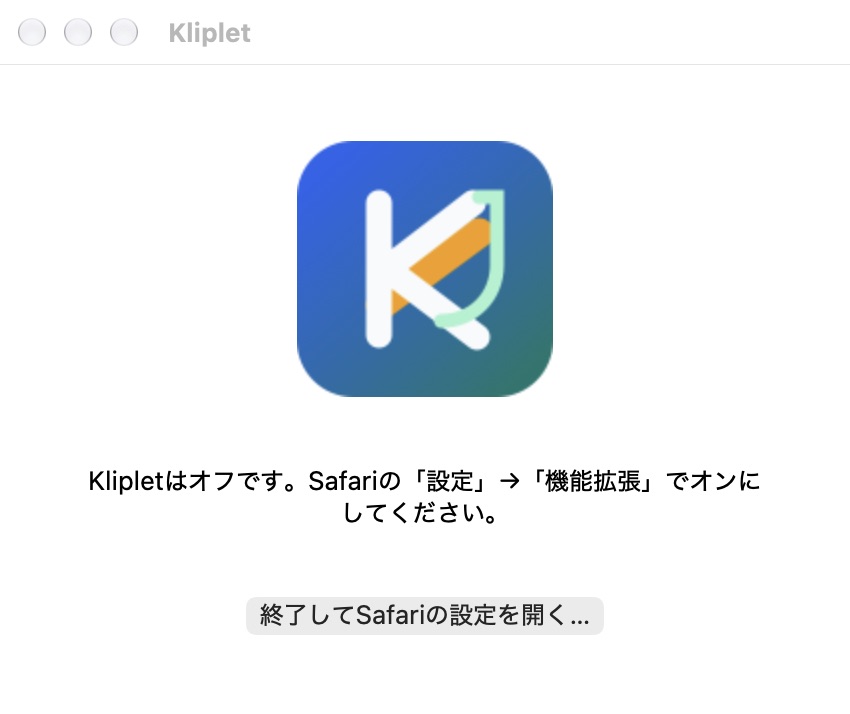
Klipletを有効にする
- Klipletを開き、「終了してSafariの設定を開く…」を選びます。
- Safariの設定でKlipletをオンにします。ウェブページを開き、ツールバーのKlipletを選んで、そのウェブサイトへのアクセスを許可します。
Markdownファイルを保存する
- Klipletのポップアップから設定を開きます。「保存先」でMarkdownの保存先を追加して「保存」を選びます。
- ページを開きます。ページ全体または選択したテキストのモードを選び、Markdownを選択して保存します。
- 保存後に指定したフォルダでファイルを確認してください。
Markdown を保存するたびに Safari の保存ダイアログが開きます。フォルダと新しいファイル名を選んでください。既存のファイルは保持されます。最大サイズは 1 MiB です。
保存が完了しない場合
保存をキャンセルしました。ファイルは作成されていません。
同名のファイルが存在するため、既存のファイルを保持しました。別の名前を選んでください。
保存を確認できませんでした。選択した保存先を確認してください。重複を避けるため、再保存する前に Kliplet を閉じて開き直してください。
Klipletの保存先にNotionを追加します。Safariで確認されたら、Klipletにauth.kliplet.comへのアクセスを許可します。Notionでページを選び、Klipletに戻ってデータベースを選びます。
接続テストに失敗した場合は、api.notion.comを開き、SafariのツールバーにあるKlipletをクリックして、そのサイトへのアクセスを許可してください。その後、Klipletに戻って接続を再テストしてください。
データについて
このデバイス上:クリップ、検索、ハイライト、保存先、テンプレート、設定は、保存先の認証情報とともにローカルに保存されます。既存のAI設定とライセンス情報は保持されますが使用されません。Markdownはシステムの保存画面でフォルダと新しいファイル名を選んで保存します。PNG、バックアップ、プライバシーファイルの書き出しは利用できません。
ネットワーク:クリップは選択した接続済みの保存先に送信されます。Safariの拡張機能設定はローカルに保存され、デバイス間では同期されません。この版ではAI、Klipletクラウド同期、購入手続き、ライセンス確認を実行しません。接続先とNotion認証にはそれぞれ別のデータ処理があります。