Edizione gratuita per Safari: gli strumenti locali non richiedono un upgrade. L’IA e la sincronizzazione cloud di Kliplet non sono disponibili.
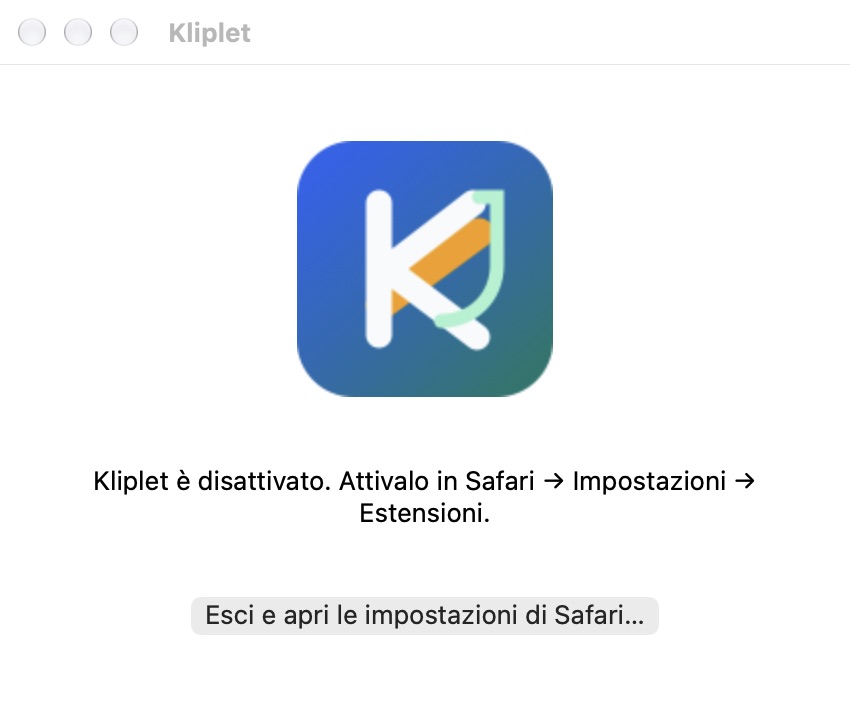
Attivare Kliplet
- Apri Kliplet e scegli “Esci e apri le impostazioni di Safari…”.
- Attiva Kliplet nelle impostazioni di Safari. Apri una pagina web, scegli Kliplet nella barra degli strumenti e consenti l’accesso a quel sito.
Salvare un file Markdown
- Apri le impostazioni dal popup di Kliplet. In “Destinazioni”, aggiungi una destinazione Markdown e scegli “Salva”.
- Apri una pagina. Scegli la modalità pagina o testo selezionato, seleziona Markdown e salva.
- Dopo il salvataggio controlla il file nella cartella scelta.
Ogni salvataggio Markdown apre la finestra di Safari. Scegli una cartella e un nuovo nome; i file esistenti vengono mantenuti. Dimensione massima: 1 MiB.
Se il salvataggio non termina
Salvataggio annullato. Nessun file è stato scritto.
Esiste già un file con questo nome ed è stato mantenuto. Scegli un altro nome.
Impossibile confermare il salvataggio. Controlla la posizione scelta. Chiudi e riapri Kliplet prima di salvare di nuovo per evitare un duplicato.
Aggiungi Notion come destinazione in Kliplet. Se Safari lo chiede, consenti a Kliplet di accedere a auth.kliplet.com. Scegli le pagine in Notion, poi torna in Kliplet e seleziona un database.
Se la prova di connessione non riesce, apri api.notion.com. Fai clic su Kliplet nella barra degli strumenti di Safari e consenti l’accesso a quel sito. Torna in Kliplet e prova di nuovo la connessione.
I tuoi dati
Su questo dispositivo: clip, ricerca, evidenziazioni, destinazioni, modelli e impostazioni sono salvati localmente, incluse le credenziali delle destinazioni. I dati precedenti di IA e licenza vengono conservati ma non usati. Per Markdown, scegli una cartella e un nuovo nome nella finestra di sistema. Non è disponibile l’esportazione di PNG, backup e file Privacy.
Rete: i clip vengono inviati alle destinazioni connesse che scegli. Safari salva le impostazioni dell’estensione localmente, senza sincronizzarle tra dispositivi. Questa edizione non usa IA, sincronizzazione cloud Kliplet, pagamenti o verifiche della licenza. Le destinazioni connesse e l’autorizzazione Notion hanno flussi di dati separati.