
Edición gratuita para Safari: las herramientas locales no requieren una mejora de plan. La IA y la sincronización en la nube de Kliplet no están disponibles.
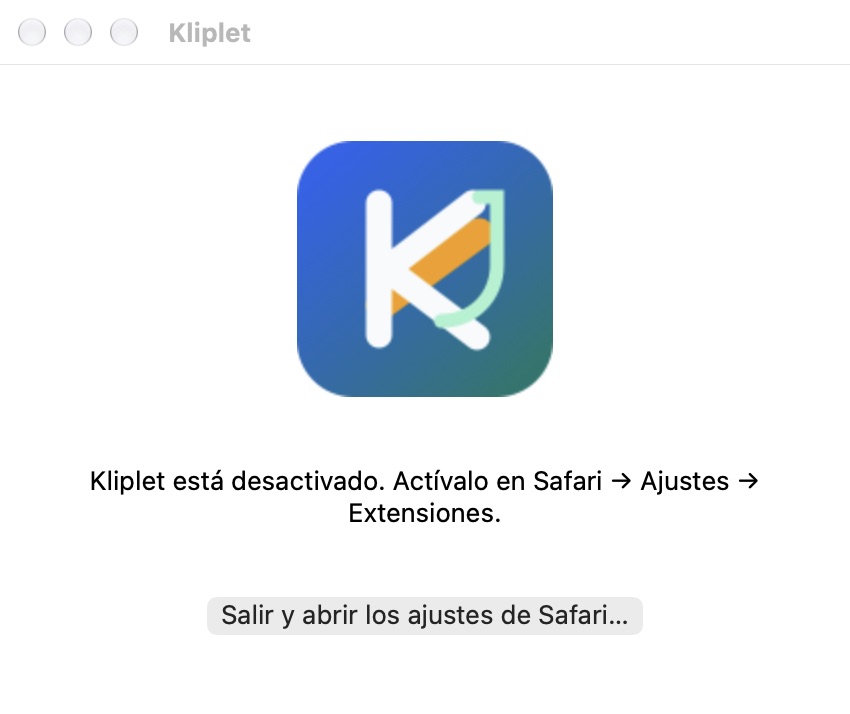
Activar Kliplet
- Abre Kliplet y elige «Salir y abrir los ajustes de Safari…».
- Activa Kliplet en los ajustes de Safari. Abre una página web, elige Kliplet en la barra de herramientas y permite el acceso a ese sitio.
Guardar un archivo Markdown
- Abre los ajustes desde la ventana emergente de Kliplet. Ve a «Destinos», añade un destino Markdown y elige «Guardar».
- Abre una página. Elige el modo de página o texto seleccionado, selecciona Markdown y guarda.
- Después de guardar, comprueba el archivo en la carpeta que elegiste.
Cada guardado de Markdown abre el diálogo de Safari. Elige una carpeta y un nombre nuevo; los archivos existentes se conservan. Tamaño máximo: 1 MiB.
Si el guardado no termina
Guardado cancelado. No se ha creado ningún archivo.
Ya existe un archivo con ese nombre y se ha conservado. Elige otro nombre.
No se pudo confirmar el guardado. Revisa la ubicación elegida. Cierra y vuelve a abrir Kliplet antes de guardar otra vez para evitar un duplicado.
Añade Notion como destino en Kliplet. Si Safari lo solicita, permite que Kliplet acceda a auth.kliplet.com. Elige las páginas en Notion, vuelve a Kliplet y selecciona una base de datos.
Si falla la prueba de conexión, abre api.notion.com. Haz clic en Kliplet en la barra de herramientas de Safari y permite el acceso a ese sitio. Vuelve a Kliplet y prueba la conexión otra vez.
Tus datos
En este dispositivo: los clips, búsquedas, resaltados, destinos, plantillas y ajustes se guardan localmente, incluidas las credenciales de los destinos. Los datos anteriores de IA y licencias se conservan, pero no se utilizan. Para Markdown, elige una carpeta y un nombre nuevo en el diálogo del sistema. No se exportan PNG, copias de seguridad ni archivos de Privacidad.
Red: los clips se envían a los destinos conectados que elijas. Safari guarda los ajustes de la extensión localmente, sin sincronizarlos entre dispositivos. Esta edición no utiliza IA, sincronización en la nube de Kliplet, pagos ni comprobaciones de licencia. Los destinos conectados y la autorización de Notion tienen flujos de datos separados.