
Édition gratuite pour Safari : les outils locaux ne nécessitent aucune mise à niveau. L’IA et la synchronisation cloud de Kliplet ne sont pas disponibles.
Activer Kliplet
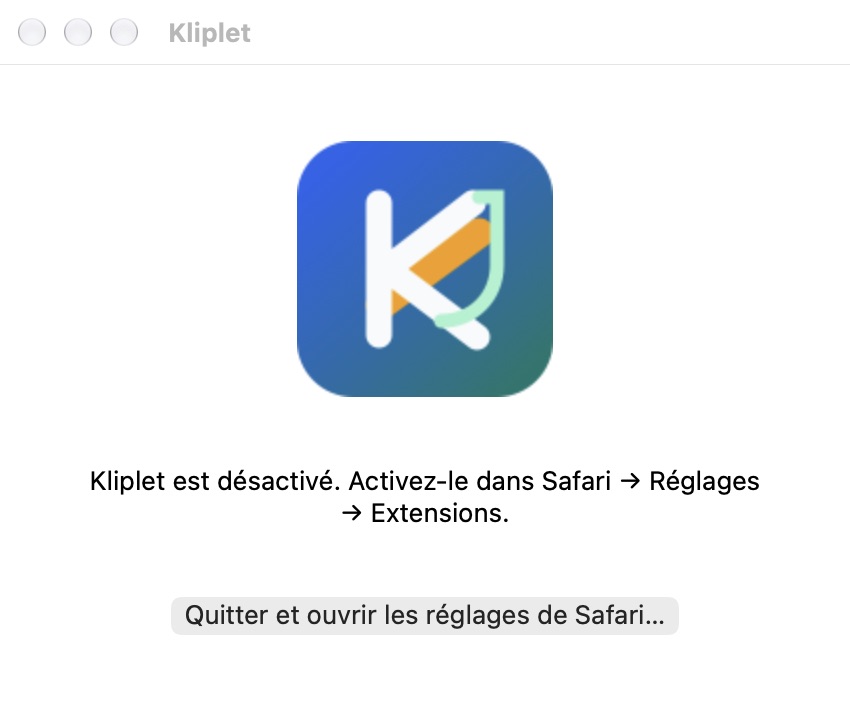
- Ouvrez Kliplet et choisissez « Quitter et ouvrir les réglages de Safari… ».
- Activez Kliplet dans les réglages de Safari. Ouvrez une page web, choisissez Kliplet dans la barre d’outils et autorisez l’accès à ce site.
Enregistrer un fichier Markdown
- Depuis la fenêtre contextuelle de l’extension Kliplet, ouvrez les réglages. Allez dans « Destinations », ajoutez une destination Markdown et choisissez « Enregistrer ».
- Ouvrez une page. Choisissez le mode page ou texte sélectionné, sélectionnez Markdown et enregistrez.
- Vérifiez ensuite le fichier dans le dossier choisi.
Chaque enregistrement Markdown ouvre la boîte de dialogue de Safari. Choisissez un dossier et un nouveau nom ; les fichiers existants sont conservés. Taille maximale : 1 Mio.
Si l’enregistrement ne se termine pas
Enregistrement annulé. Aucun fichier n’a été écrit.
Un fichier de ce nom existe déjà et a été conservé. Choisissez un autre nom.
L’enregistrement n’a pas pu être confirmé. Vérifiez l’emplacement choisi. Fermez puis rouvrez Kliplet avant de réessayer pour éviter un doublon.
Ajoutez Notion comme destination dans Kliplet. Si Safari vous le demande, autorisez Kliplet à accéder à auth.kliplet.com. Choisissez les pages dans Notion, puis revenez dans Kliplet et sélectionnez une base de données.
Si le test de connexion échoue, ouvrez api.notion.com. Cliquez sur Kliplet dans la barre d’outils de Safari et autorisez l’accès à ce site. Revenez dans Kliplet et testez à nouveau la connexion.
Vos données
Sur cet appareil : clips, recherche, surlignages, destinations, modèles et réglages sont stockés localement, y compris les identifiants des destinations. Les anciennes données d’IA et de licence sont conservées, mais inutilisées. Pour Markdown, choisissez un dossier et un nouveau nom dans la fenêtre système. L’export PNG, sauvegarde et Confidentialité est indisponible.
Réseau : les clips sont envoyés aux destinations connectées que vous choisissez. Safari stocke les réglages de l’extension localement, sans synchronisation entre appareils. Cette édition n’utilise ni IA, ni synchronisation cloud Kliplet, ni paiement, ni vérification de licence. Les destinations connectées et l’autorisation Notion ont leurs propres flux de données.